

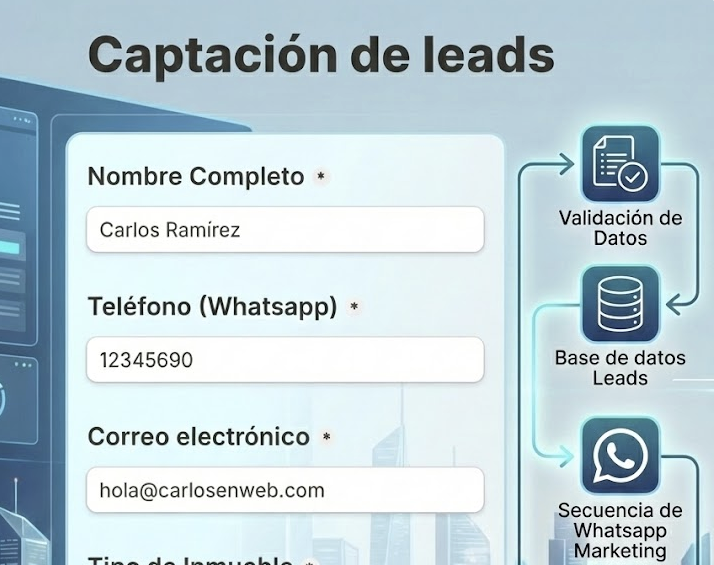
Si eres agente inmobiliario o manejas una agencia, seguramente este escenario te resulta familiar: los leads llegan por Instagram, WhatsApp, Facebook o anuncios, pero se pierden porque no existe un sistema claro para organizarlos y darles seguimiento a tiempo.
En este tutorial aprenderás cómo crear un Sistema gratuito de Automatización Inmobiliaria para capturar leads y guardarlos automáticamente en Google Sheets (Hoja de cálculo de Google) usando formularios de Tally, sin necesidad de un CRM ni conocimientos técnicos.
¿Qué vas a lograr con este tutorial?
- Capturar leads inmobiliarios automáticamente.
- Guardarlos en una hoja de cálculo de Google Sheets.
- Organizar tu base de contactos para seguimiento y marketing.
- Usar solo herramientas gratuitas.
- Ahorrar horas en carga y organización de leads de forma manual.
Este sistema es ideal para agentes inmobiliarios con poco tiempo que necesitan resultados rápidos.
¿Qué necesitas para empezar?
- Crear una cuenta en tally.so (solo necesitas un correo electrónico para hacerlo).
- Tener una cuenta de Gmail que te permitirá acceder a Google Sheets (Hoja de cálculo de Google).
¿Cómo funciona esta automatización de leads inmobiliarios?
El flujo de la automatización es simple y efectivo:
Link en redes sociales, anuncios o WhatsApp.
              ↓
Formulario gratuito en Tally.
              ↓
Google Sheets (base automática de leads).
Cada vez que un cliente potencial completa el formulario, su información se guarda automáticamente en tu hoja de cálculo de Google Sheets.
Paso 1: Crear un formulario de captación de leads en Tally
Tally es una plataforma para crear formularios online sin límites complejos y con una curva de aprendizaje muy baja. El primer paso es darte de alta en https://tally.so (si ya estás registrado solo debes ingresar a la plataforma).
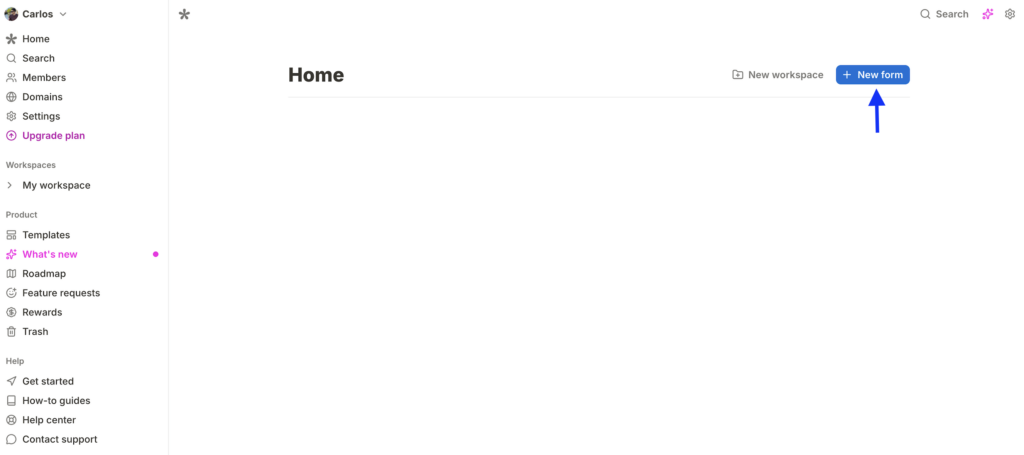
- Al ingresar presiona el botón “New Form”.
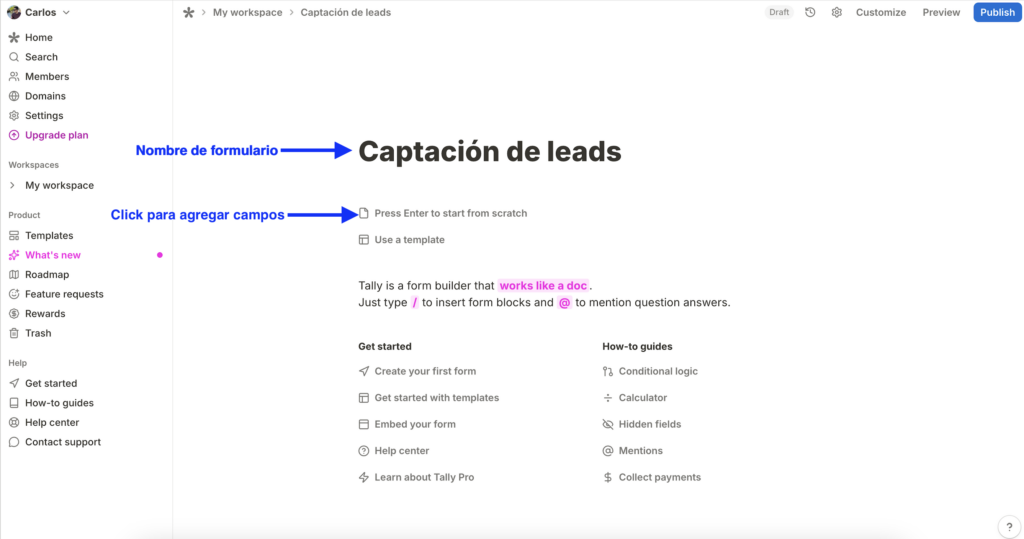
- Establece el nombre del formulario (Ejemplo: Captación de leads) y luego haz click en “Press Enter to start from scratch”.
Campos recomendados para leads inmobiliarios
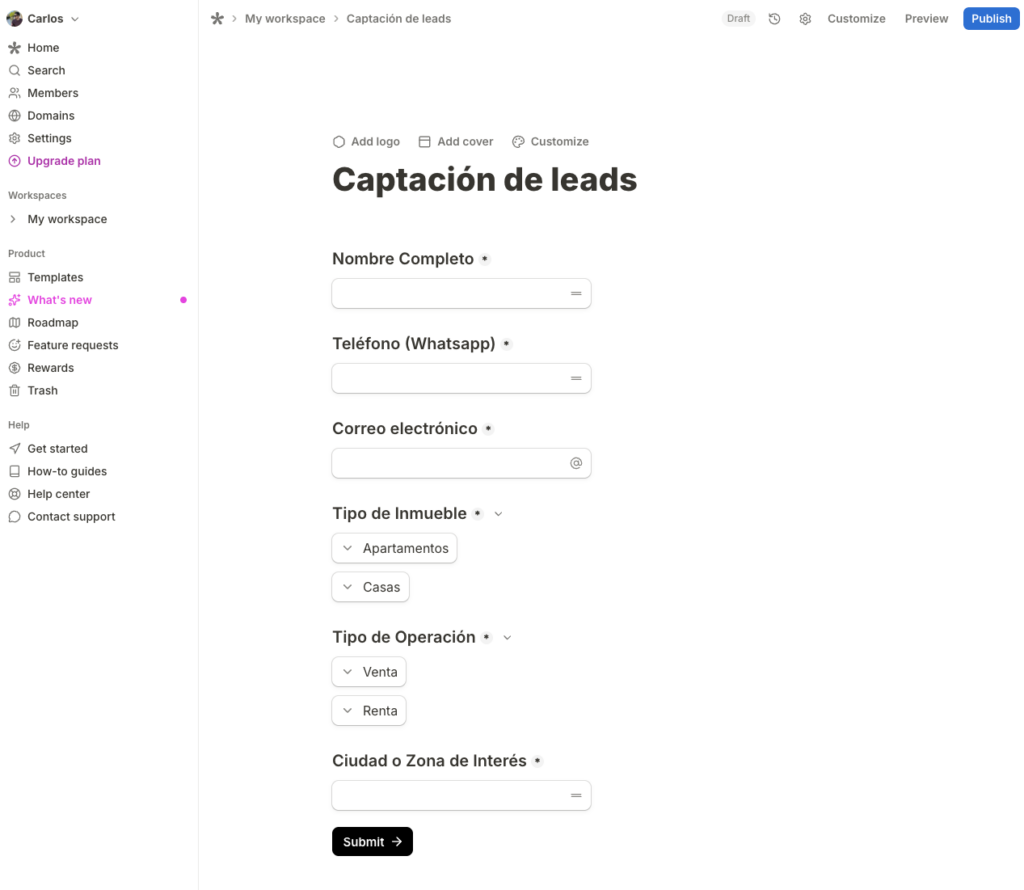
- Nombre completo.
- Teléfono (WhatsApp).
- Email.
- Tipo de inmueble (Apartamento, Casa, Local, etc).
- Tipo de operación (Venta / Renta).
- Ciudad o zona de interés.
Tip: Entre menos campos tenga el formulario, mayor será la tasa de conversión.
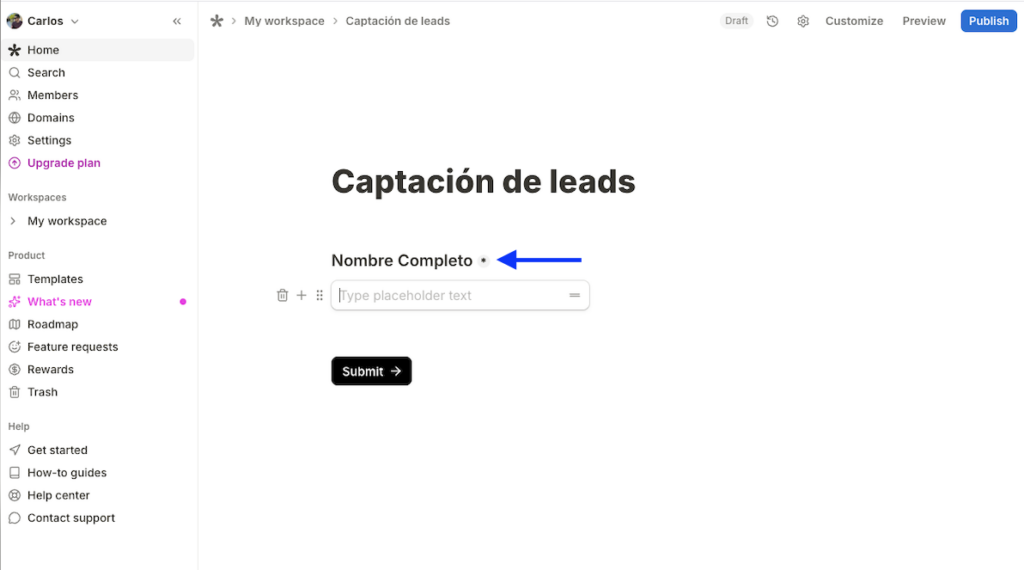
Empieza agregando el primer campo presionando la tecla conocida como “slash” ó “barra inclinada” (/) y selecciona “Short answer”
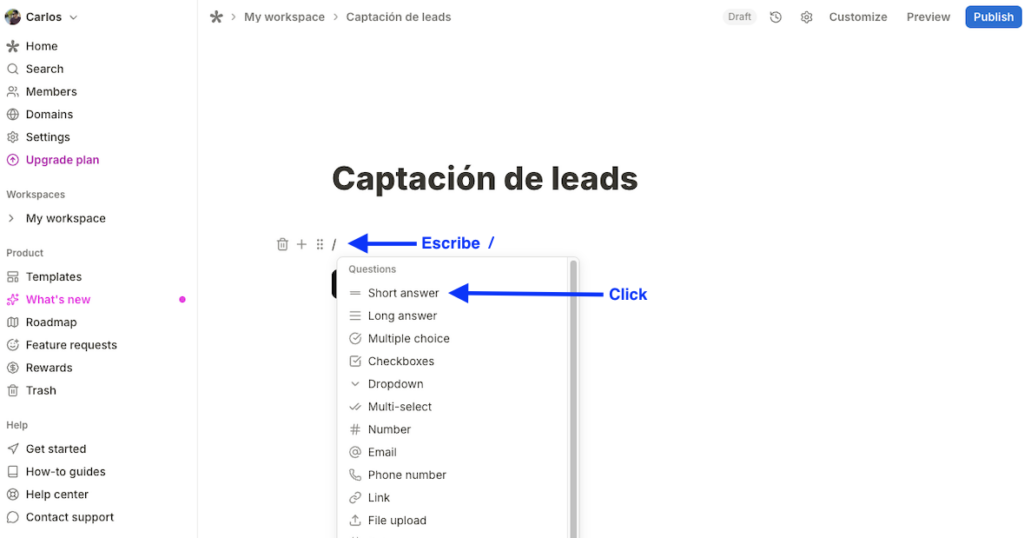
Escribe el nombre del campo, en este caso sería “Nombre Completo”.
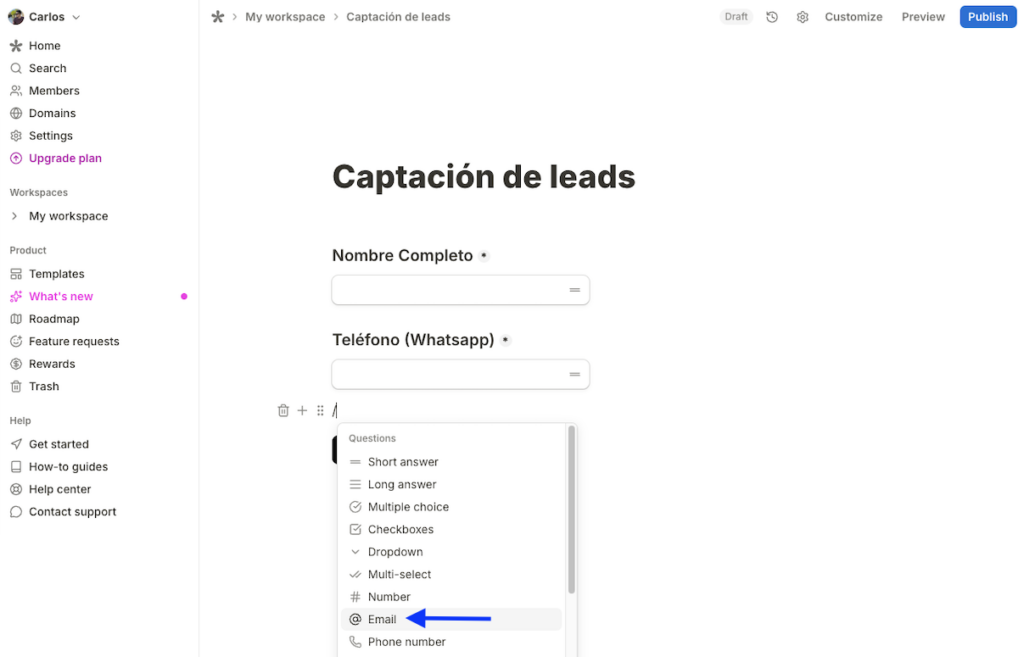
Para el caso del correo electrónico podemos usar el campo de tipo “Email”.
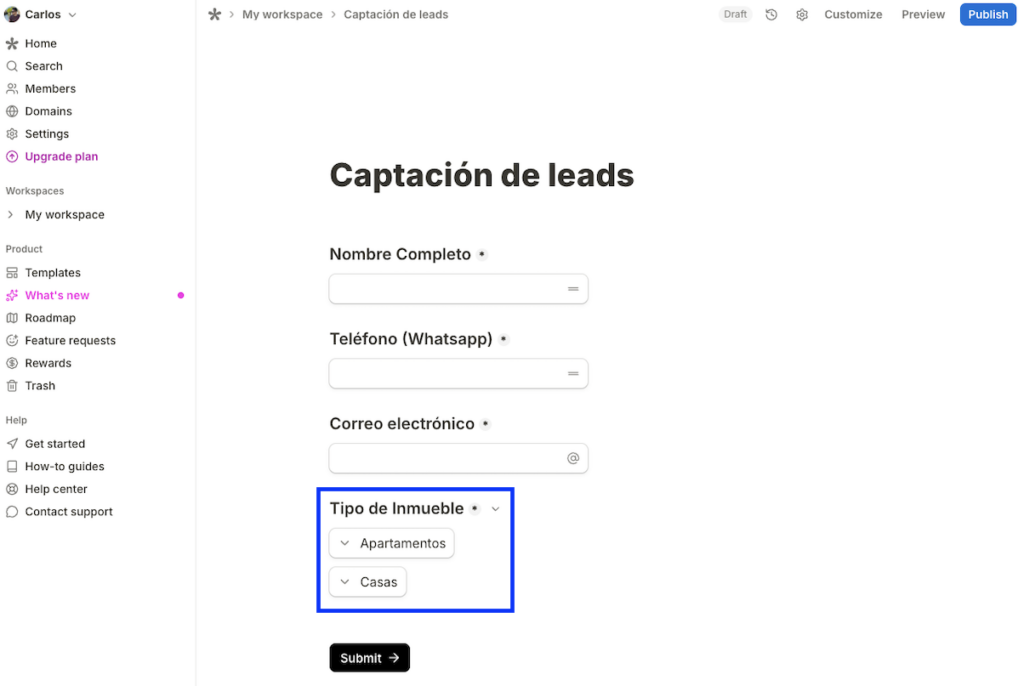
Si comercializas solo cierto tipo de inmuebles en específico (por ejemplo: Apartamentos y Casas), puedes crear un campo de tipo “Dropdown” y agregar las opciones que desees.
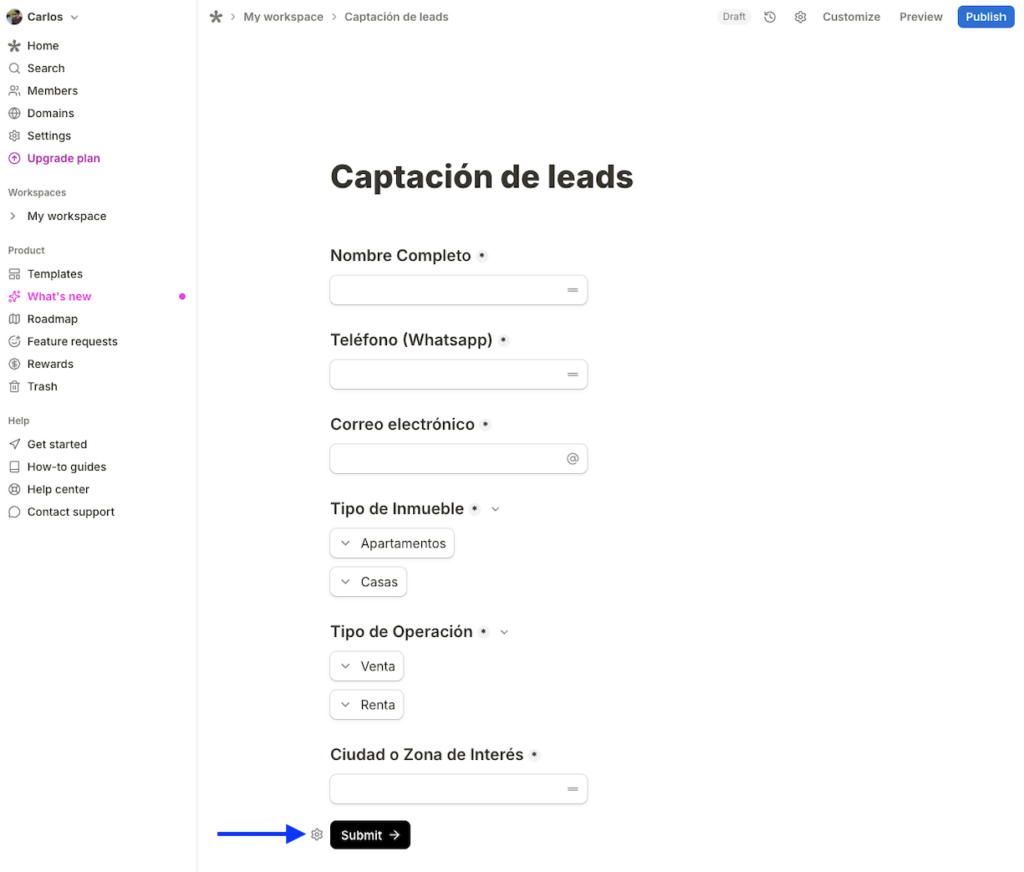
Culmina de agregar los campos faltantes y el formulario debe quedar de la siguiente forma:
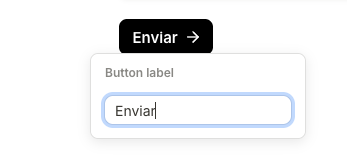
Tip: Si deseas cambiar el texto del botón de enviar (Submit) puedes hacerlo en el botón de “engranaje” que acompaña a este botón cuando ubicas el cursor del ratón encima.
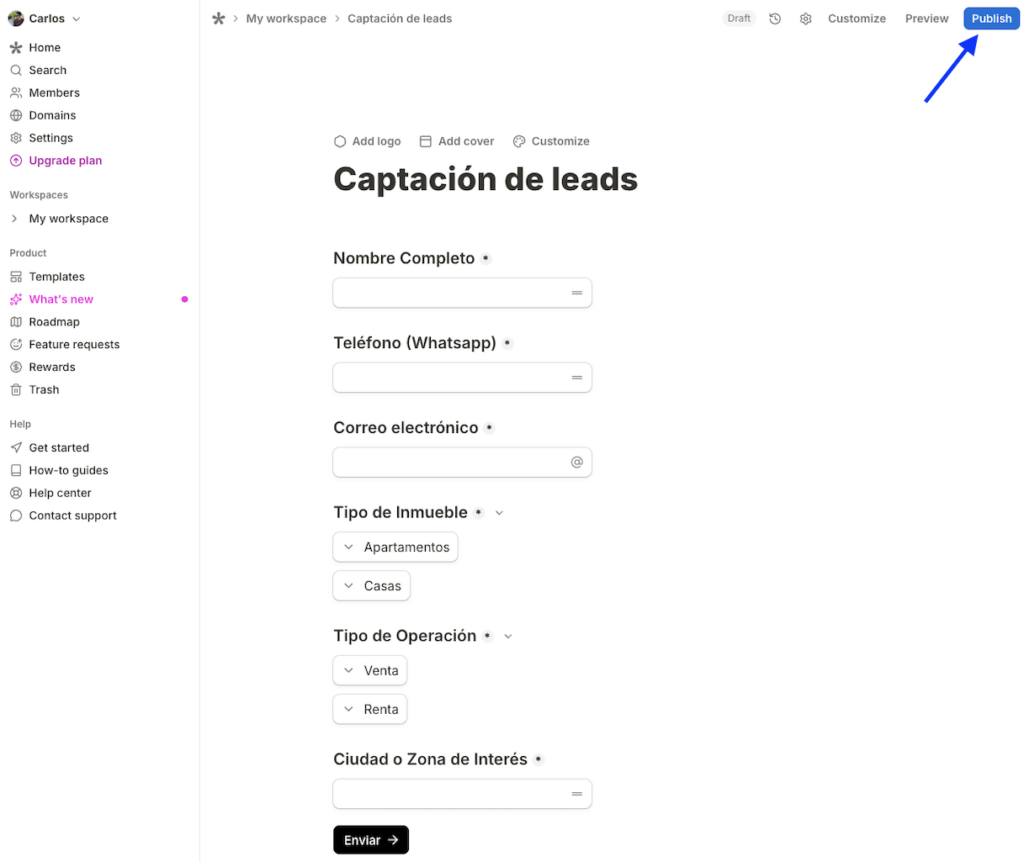
Finalmente presiona el botón “Publish” para publicar el formulario y así puede estar visible al público.
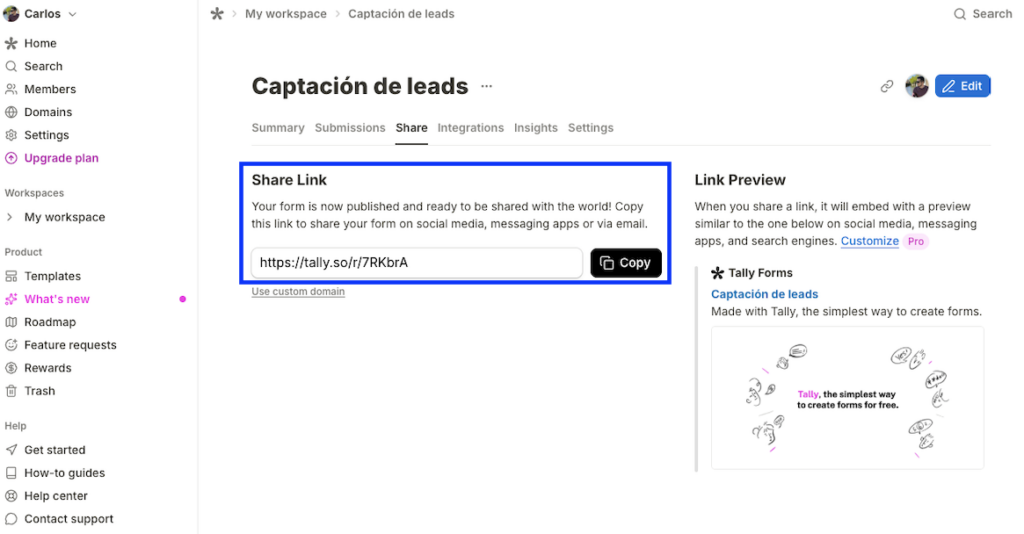
Tally te generará un link de acceso público el cual podrás agregar en tu Página Web, Instagram, Facebook, Anuncio Publicitario o cualquier red social que nos permita agregar links y botones de acción.
Paso 2: Conectar Tally con Google Sheets
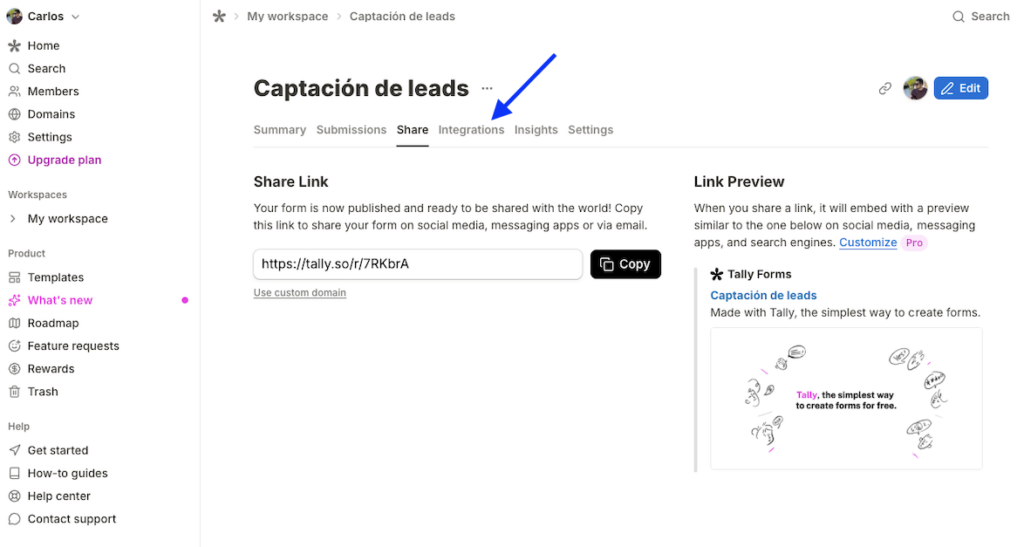
Llegaste al paso que te ahorrará horas de trabajo diario: integrar Tally con nuestra hoja de cálculo de Google Sheets. Para lograrlo, ve a Tally en la misma pantalla donde genera el link público para compartir y luego haz click en la pestaña “Integrations”.
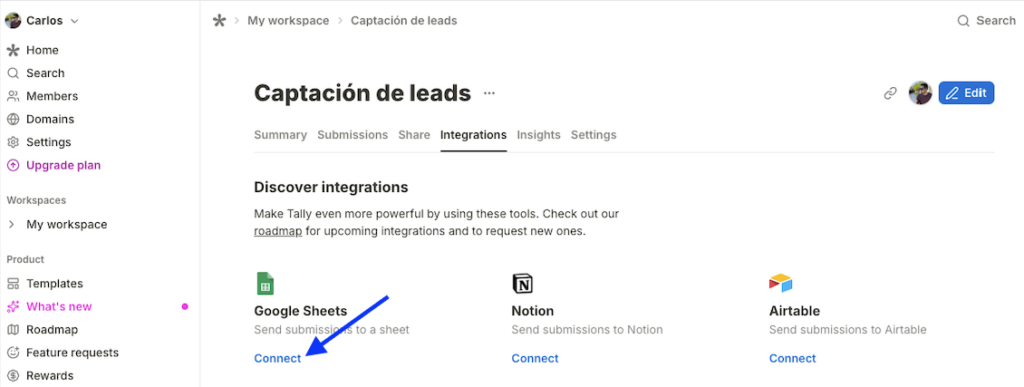
Haz click en el link “Connect” ubicado en el bloque de Google Sheets.
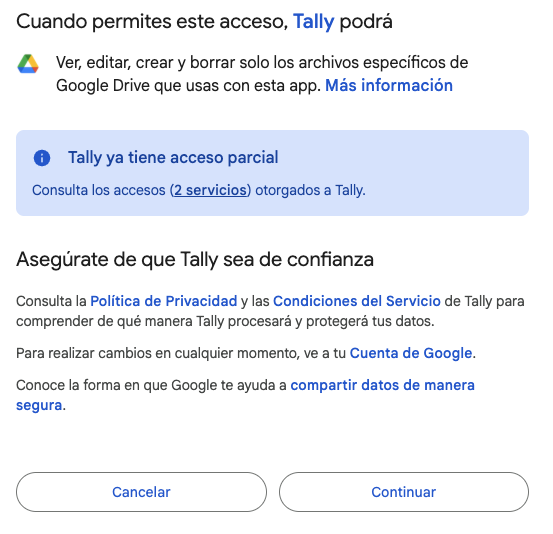
Seguidamente haz click en “Log in to Google”, selecciona tu cuenta de Gmail y luego presionas Continuar en las reiteradas ocasiones que te pregunte:

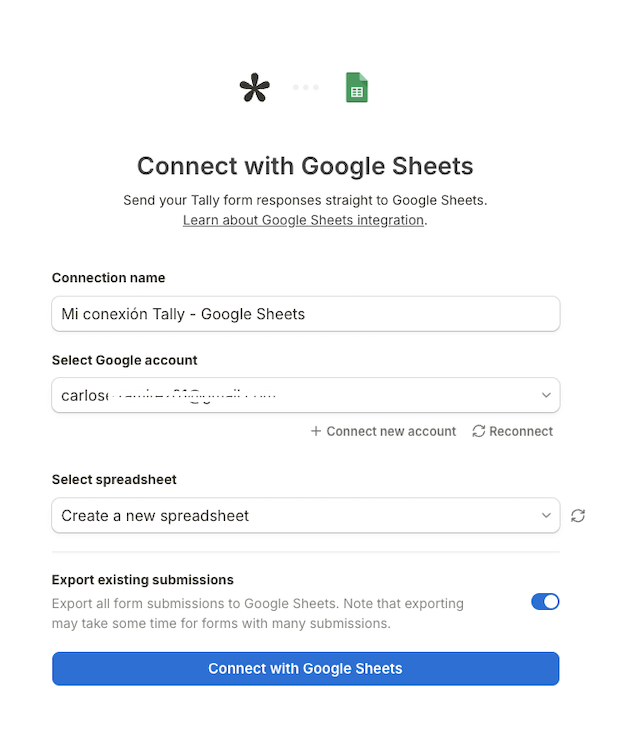
En la siguiente ventana completa el campo “Connection name” con cualquier nombre de conexión que le quieras poner. Ejemplo: “Mi conexión Tally – Google Sheets” y en el campo “Select spreadsheet” selecciona la opción “Create a new spreadsheet” y posteriormente haz click en “Connect with Google Sheets”.
Si la conexión se ha realizado correctamente, Tally te mostrará una pantalla como la siguiente:
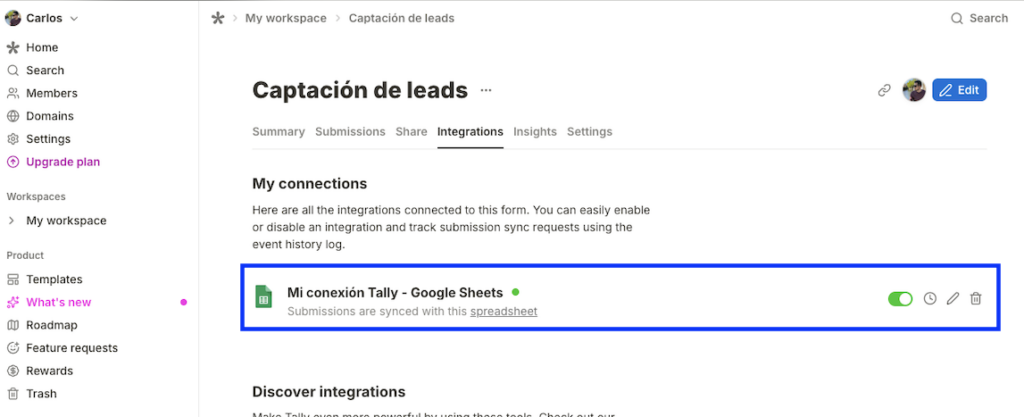
Si logras ver tu conexión con Google Sheets, ¡Felicidades! 🥳 has realizado la conexión de Tally con Google Sheets de manera exitosa.
Paso 3: Probar funcionamiento de la automatización
Y ahora, ¡la prueba de fuego! Accede al link del formulario que creaste en Tally y completa todos los campos (simulando que eres un lead):
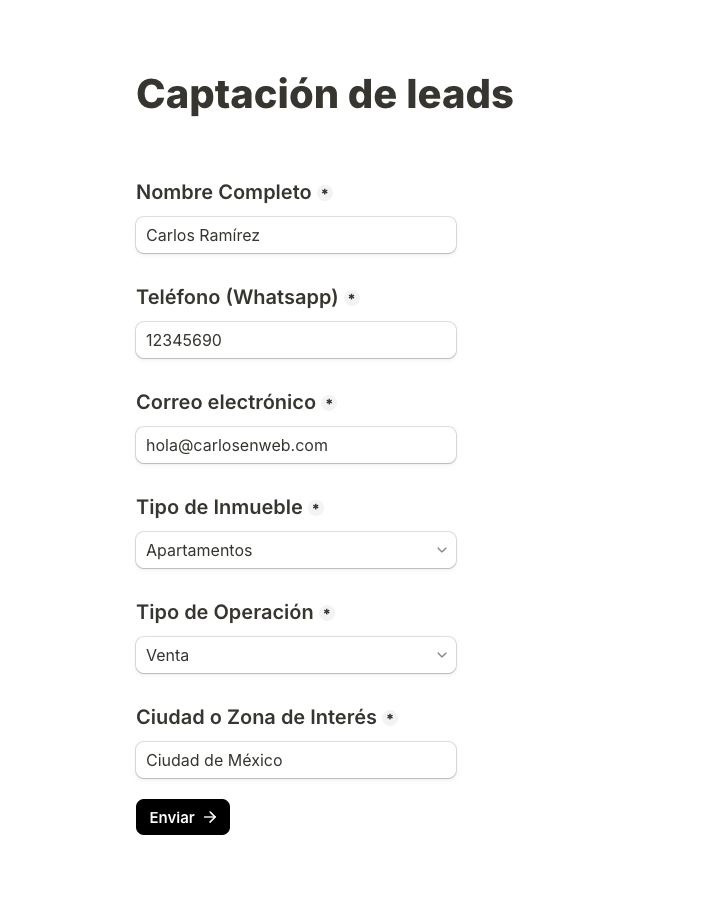
Posteriormente dirígete a tu cuenta de Google Drive y busca la hoja de cálculo que Tally generó por ti para almacenar los leads. En este ejemplo se llama “Captación de leads”. Deberías ver algo similar a esto:
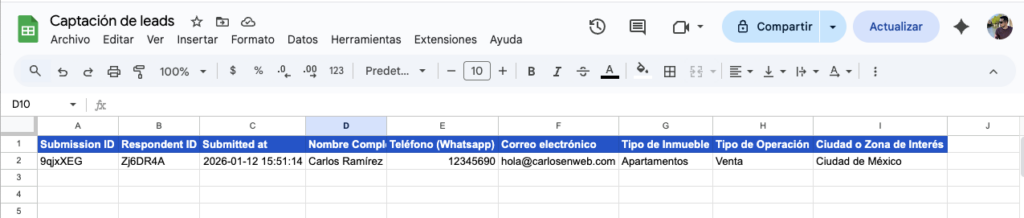
¡Felicidades! 🎉 has creado una automatización que te permitirá generar tu base de datos de leads para usarla posteriormente en lo que necesites: Whatsapp Marketing, Email Marketing, Prospección uno a uno, Remarketing, etc.
Tip: Si deseas potenciar aún más tu base de datos, añade otras columnas como “Observaciones” y “Estado del lead (Nuevo/Contactado/Descartado)” para poder actualizar el estado actual en que se encuentre cada lead. Siempre añade estas nuevas columnas al final de las columnas generadas automáticamente.
Ejemplo práctico de automatización inmobiliaria
Un agente publica un enlace en su biografía de Instagram ofreciendo apartamentos en venta.
El interesado completa el formulario y automáticamente el lead queda registrado en Google Sheets, listo para ser contactado por WhatsApp o Correo electrónico.
¿Qué puedes automatizar después?
Este sistema es una de tantas herramientas que podemos interconectar para generar asombrosos resultados. A partir de aquí puedes:
- Responder leads automáticamente por WhatsApp.
- Clasificarlos según su interés.
- Automatizar el seguimiento comercial.
- Integrar inteligencia artificial.
Automatizar la captura de leads inmobiliarios no tiene por qué ser costoso ni complejo. Con formularios gratuitos como los de Tally y Google Sheets puedes crear un sistema eficiente en pocos minutos.
Si hoy estás perdiendo oportunidades por falta de organización, este es el mejor punto de partida.
¿Necesitas ayuda para implementar este u otro proceso de automatización en tu negocio? Contáctame y te ayudo a lograrlo en poco tiempo con los mejores resultados.
✅ Ayuda a otros colegas compartiendo este artículo en tus redes profesionales y de contactos.
